Ons advies: regel het vóór 1 december. Nog 14 dagen. Aan de slag voor 2026
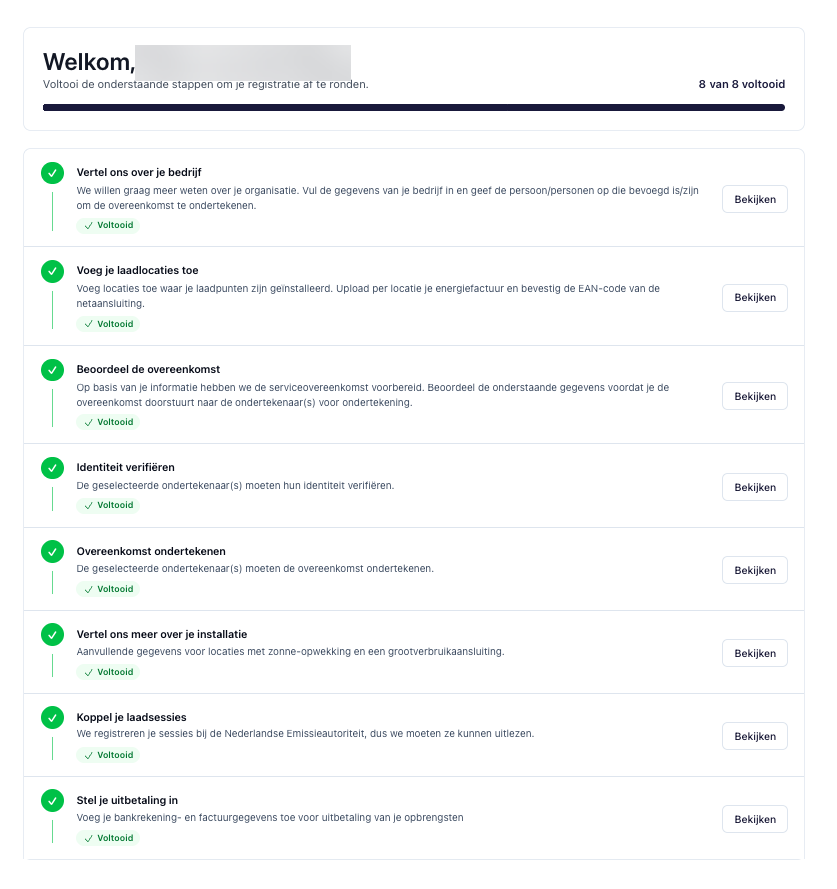
Je bedrijf aanmelden in acht stappen
Je rondt de aanmelding van je bedrijf af in acht stappen. Houd de dingen hieronder bij de hand, dan doe je het in één keer. Wat je afrondt, blijft bewaard.
Inhoud
- Voordat je begint
- Liever kijken?
- Stap 1: Vertel ons over je bedrijf
- Stap 2: Voeg je laadlocaties toe
- Stap 3: Beoordeel de overeenkomst
- Stap 4: Identiteit verifiëren
- Stap 5: Overeenkomst ondertekenen
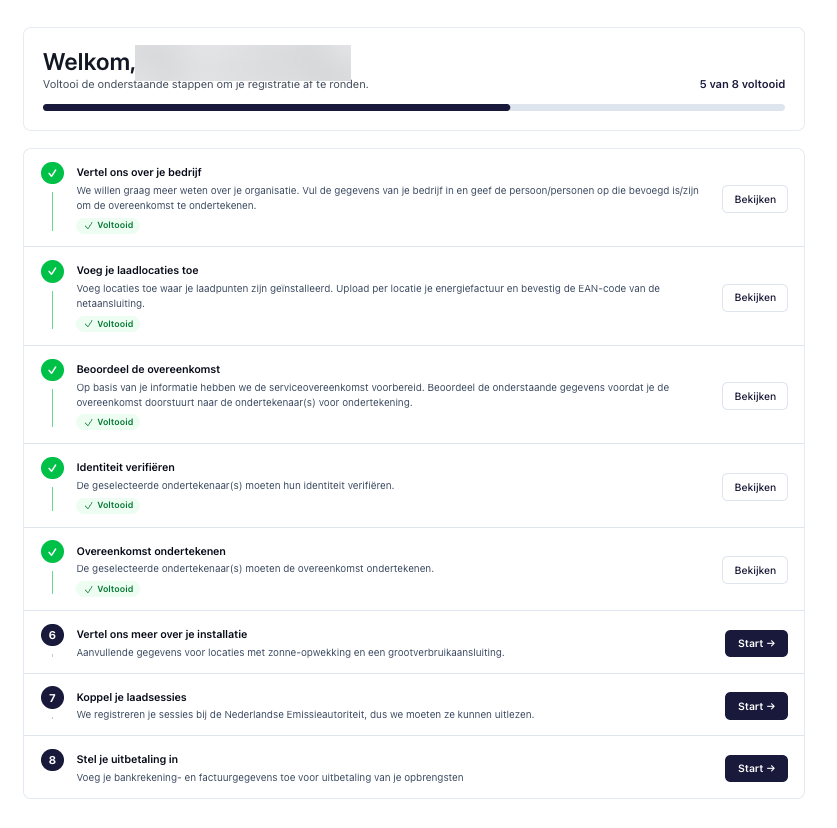
- Stap 6: Vertel ons meer over je installatie
- Stap 7: Koppel je laadsessies
- Stap 8: Stel je uitbetaling in
- Na je aanmelding
- Vastgelopen?
- Veelgestelde vragen
Voordat je begint
Per locatie een recente energierekening
Een pdf van maximaal 10 MB. Bij kleinverbruik maximaal 12 maanden oud, bij grootverbruik maximaal 2 maanden. Op de rekening staan de bedrijfsnaam, het adres en de EAN-code.
Bij grootverbruik ook de netbeheerfactuur
Een pdf van maximaal 2 maanden oud.
Wie er namens het bedrijf tekent
Je hebt de naam en het e-mailadres van die persoon nodig. De tekenbevoegden halen we op uit de Kamer van Koophandel (KvK).
Een korte omschrijving van je bedrijf
Wat doet je bedrijf? Schrijf 50 tot 250 tekens.
De inloggegevens van je laadplatform
Daarmee koppel je de laadsessies van je laadpunten.
De uitbetalingsgegevens van je bedrijf
Het IBAN, het factuuradres en het e-mailadres voor facturen.
Alleen bij eigen zonne-opwek op een grootverbruikaansluiting
Het meetbedrijf, het elektrische schema van de installatie en eventuele subsidiegegevens.
Liever kijken?
Loopt je laadpaal via E-Flux by Road? Dan meld je je net iets anders aan. Bekijk aanmelden met E-Flux
Stap 1 · Aanmelder
Vertel ons over je bedrijf
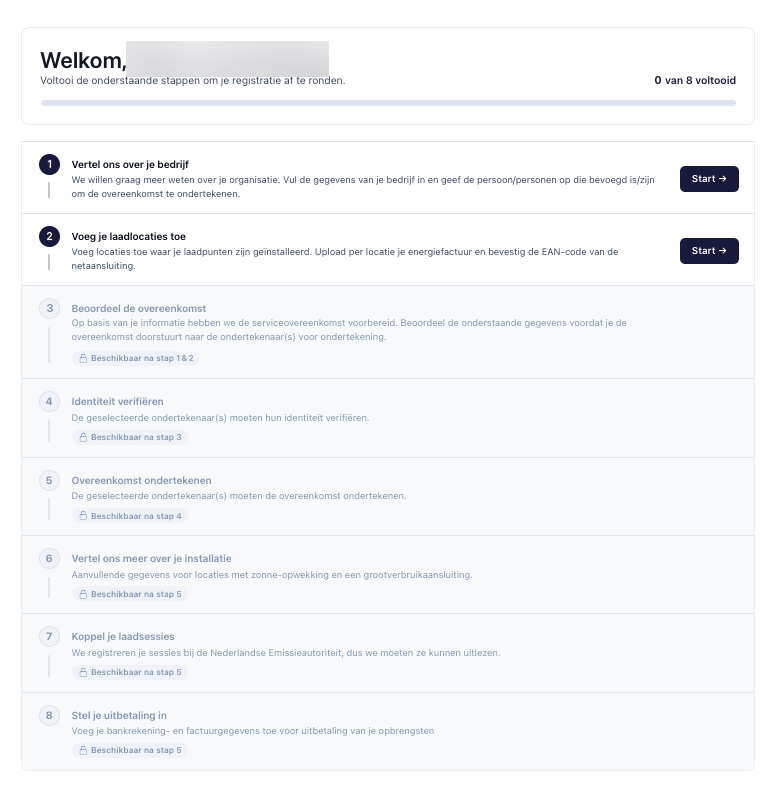
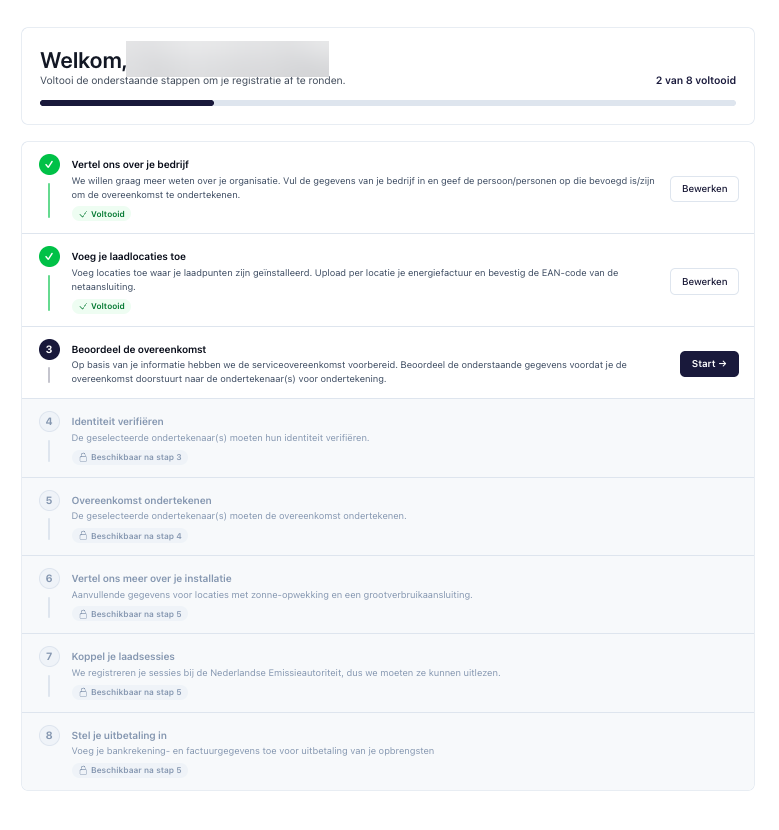
Je begint in je onboardingoverzicht. Daar zie je alle acht stappen. Een slotje betekent dat de stap opengaat zodra de stappen ervoor klaar zijn. Met de gegevens uit stap 1 stellen we je overeenkomst op. De meeste velden komen uit de Kamer van Koophandel. Actie nodig: ja.
- Controleer in het overzicht of je naam bovenaan goed gespeld is en klik op Start naast Vertel ons over je bedrijf.
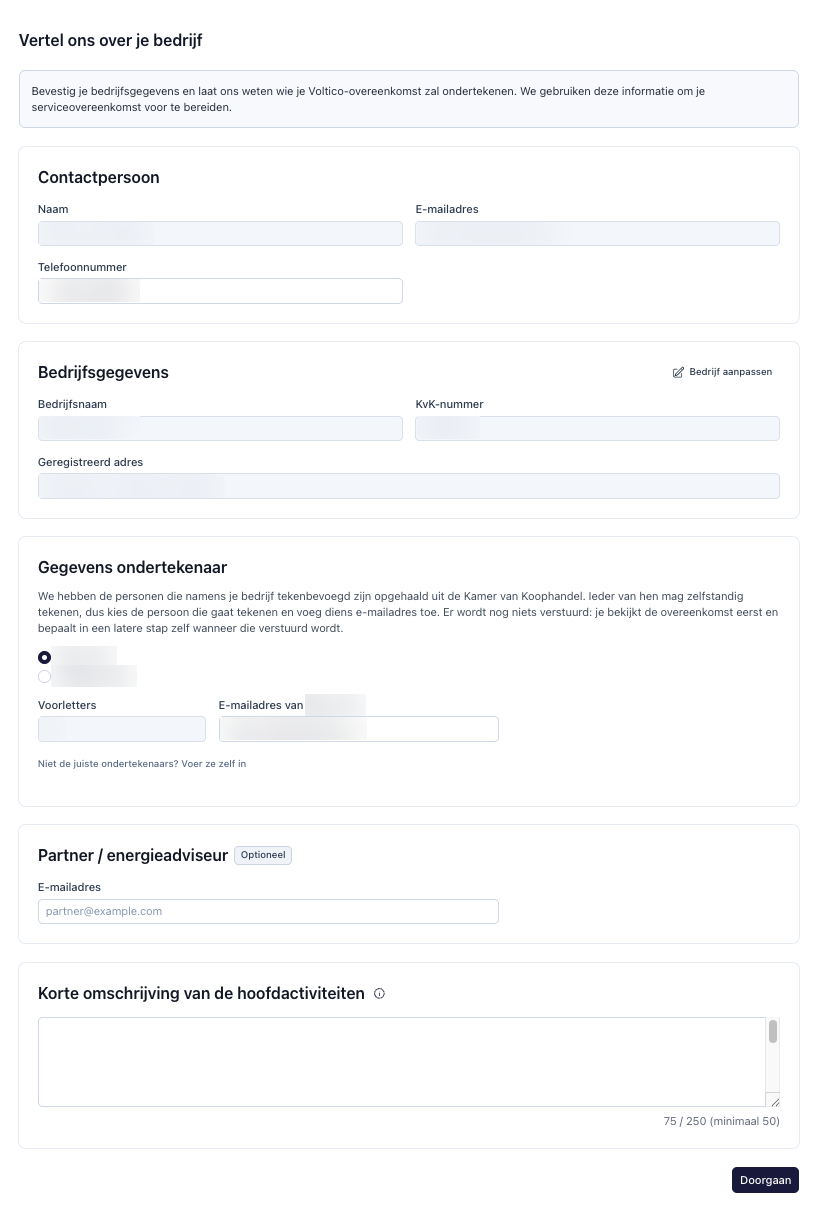
- Vul je telefoonnummer in, met landcode, bijvoorbeeld +31612345678.
- Controleer je bedrijfsgegevens. Klopt er iets niet? Klik op Bedrijf aanpassen.
- Kies bij Gegevens ondertekenaar wie de overeenkomst tekent en vul het e-mailadres van die persoon in. Staat de juiste persoon er niet bij? Klik op Niet de juiste ondertekenaars? Voer ze zelf in.
- Optioneel: heeft een partner of energieadviseur je doorverwezen? Vul het e-mailadres van die persoon in.
- Schrijf een korte omschrijving van je hoofdactiviteiten: minimaal 50, maximaal 250 tekens.
- Klik op Doorgaan.
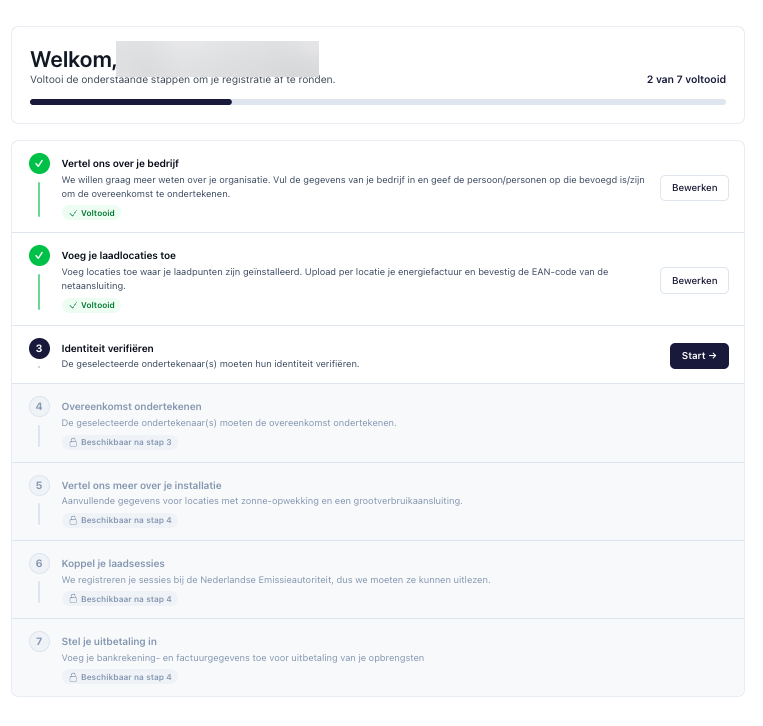
Kies je jezelf als ondertekenaar?. Dan heb je zeven stappen in plaats van acht. Wat er verandert, lees je bij de vraag hieronder.
Teken je zelf?
Stap 2 · Aanmelder
Voeg je laadlocaties toe
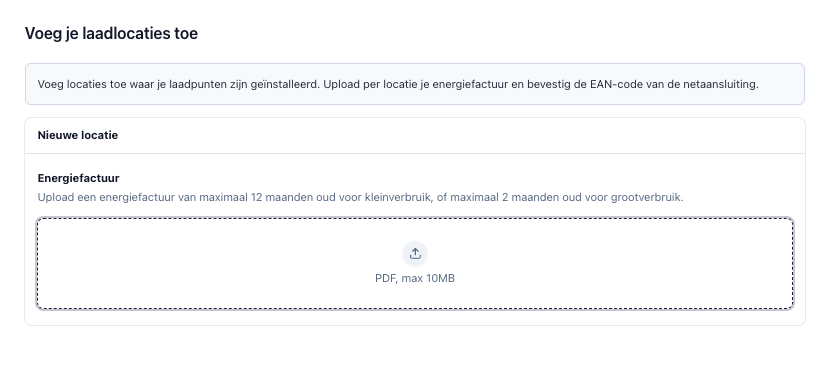
Per locatie upload je de energierekening. Wij lezen daaruit de gegevens van de aansluiting, zodat je ze niet zelf hoeft in te typen. Daarna controleer je het formulier van de locatie en sla je het op. Actie nodig: ja, per locatie.
- Klik op het uploadvak en kies de energierekening van deze locatie: een pdf van maximaal 10 MB.
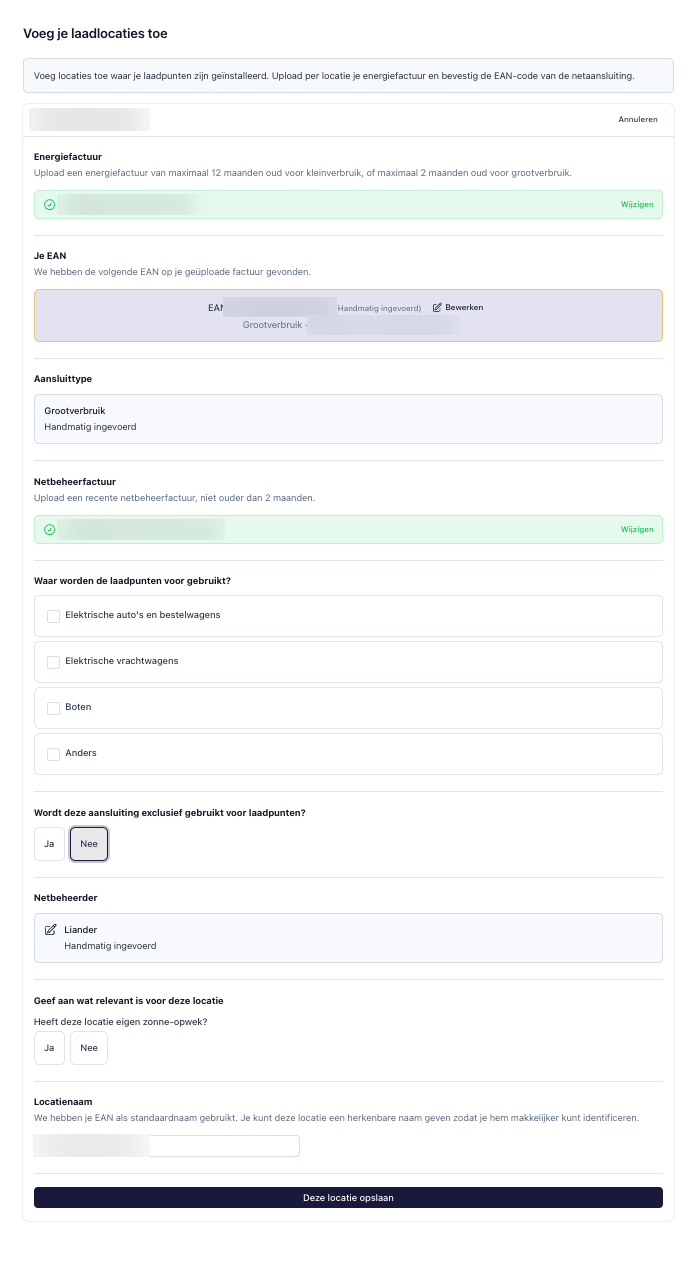
- Wacht een paar seconden. We lezen de EAN-code, het type aansluiting en het adres uit de rekening. Bij kleinverbruik halen we ook de netbeheerder uit de rekening.
- Controleer de EAN-code. Klopt die niet? Klik op Bewerken. Een EAN-code heeft 18 cijfers en begint meestal met 871.
- Controleer het type aansluiting.
- Bij grootverbruik: upload de netbeheerfactuur, een pdf van maximaal 2 maanden oud. Bij kleinverbruik vul je in plaats daarvan de laatste 6 cijfers van de metercode in.
- Vink aan waarvoor de laadpunten gebruikt worden en geef aan of de aansluiting alleen voor de laadpunten wordt gebruikt.
- Controleer de netbeheerder en geef aan of de locatie eigen zonne-opwek heeft.
- Optioneel: geef de locatie een herkenbare naam. Klik op Deze locatie opslaan.
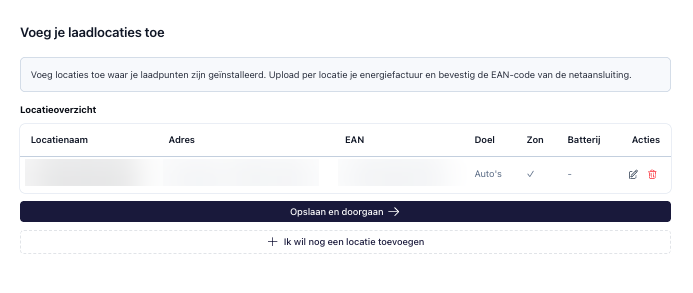
- Controleer in de lijst per locatie de naam, het adres en de EAN-code. Nog een laadlocatie? Klik op Ik wil nog een locatie toevoegen.
- Klik op Opslaan en doorgaan. Terug in je overzicht zijn stap 1 en 2 klaar en staat stap 3 open.
Zet nu alle locaties erin. Na stap 3 kun je locaties niet meer wijzigen of toevoegen. Heb je meer dan één laadlocatie? Voeg elke locatie op dezelfde manier toe, met een eigen energierekening. Dezelfde EAN-code kun je niet twee keer toevoegen.
Wat moet er op de energierekening staan?
Stap 3 · Aanmelder
Beoordeel de overeenkomst
Op basis van stap 1 en 2 hebben we de overeenkomst voor je bedrijf opgesteld. Lees hem rustig door en laat hem eventueel door een collega meelezen, voordat hij naar de ondertekenaar gaat. Actie nodig: ja. Dit is de laatste stap waarin je zelf nog kunt wijzigen.
- Klik in je overzicht op Start naast Beoordeel de overeenkomst.
- Lees de overeenkomst. Controleer vooral de bedrijfsgegevens, de adressen en de EAN-codes van je locaties.
- Klopt er iets niet? Ga terug naar je overzicht en klik op Bewerken naast stap 1 of 2.
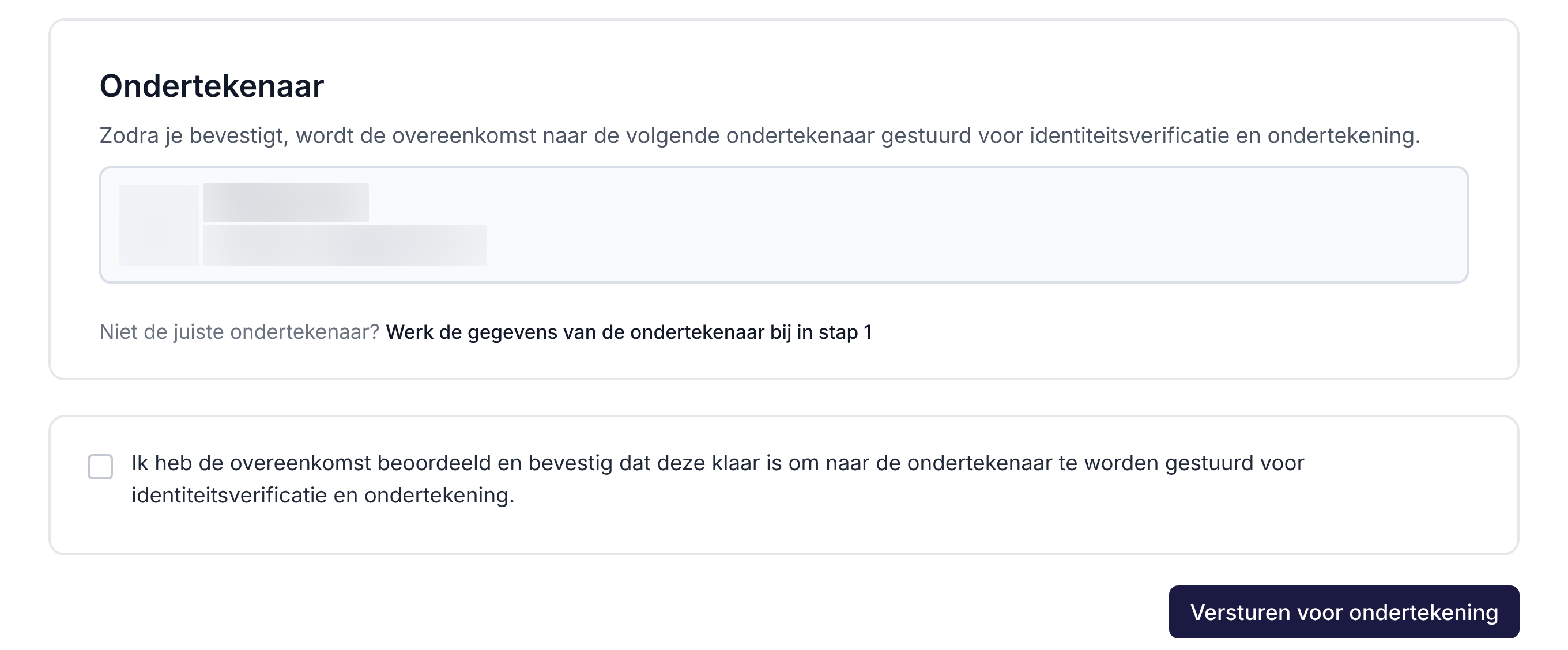
- Scrol naar beneden en controleer de naam en het e-mailadres van de ondertekenaar. Niet de juiste persoon? Klik op Werk de gegevens van de ondertekenaar bij in stap 1.
- Vink aan dat je de overeenkomst hebt beoordeeld.
- Klik op Versturen voor ondertekening.
Hierna ligt het vast. Na het versturen kun je stap 1 en 2 alleen nog bekijken. Wil je daarna iets wijzigen? Neem dan contact op met support. Controleer dus eerst alles, ook de ondertekenaar.
Stap 4 · Ondertekenaar
Identiteit verifiëren
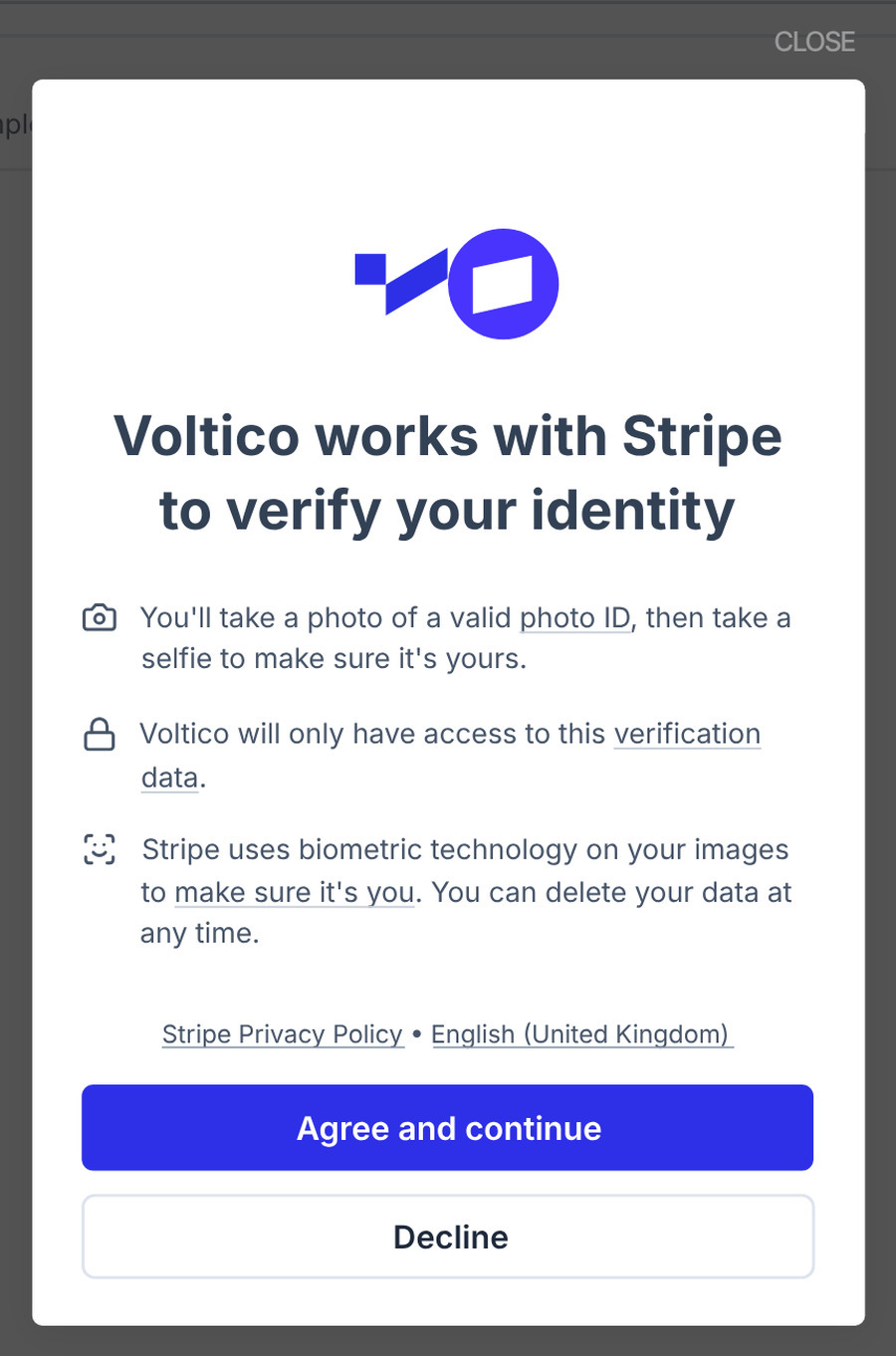
Deze stap is voor de ondertekenaar, via de link in de e-mail van Voltico. Omdat de overeenkomst online wordt ondertekend, moeten we zeker weten dat de ondertekenaar het echt is. Onze partner Stripe voert de check uit. Dat duurt ongeveer 2 minuten. De foto’s en het identiteitsbewijs worden bij Stripe opgeslagen, niet bij Voltico; Voltico gebruikt de uitkomst. Actie nodig: ja, door de ondertekenaar. Ben jij de ondertekenaar? Dan doe je dit zelf.
- Open de e-mail van Voltico en klik op de link.
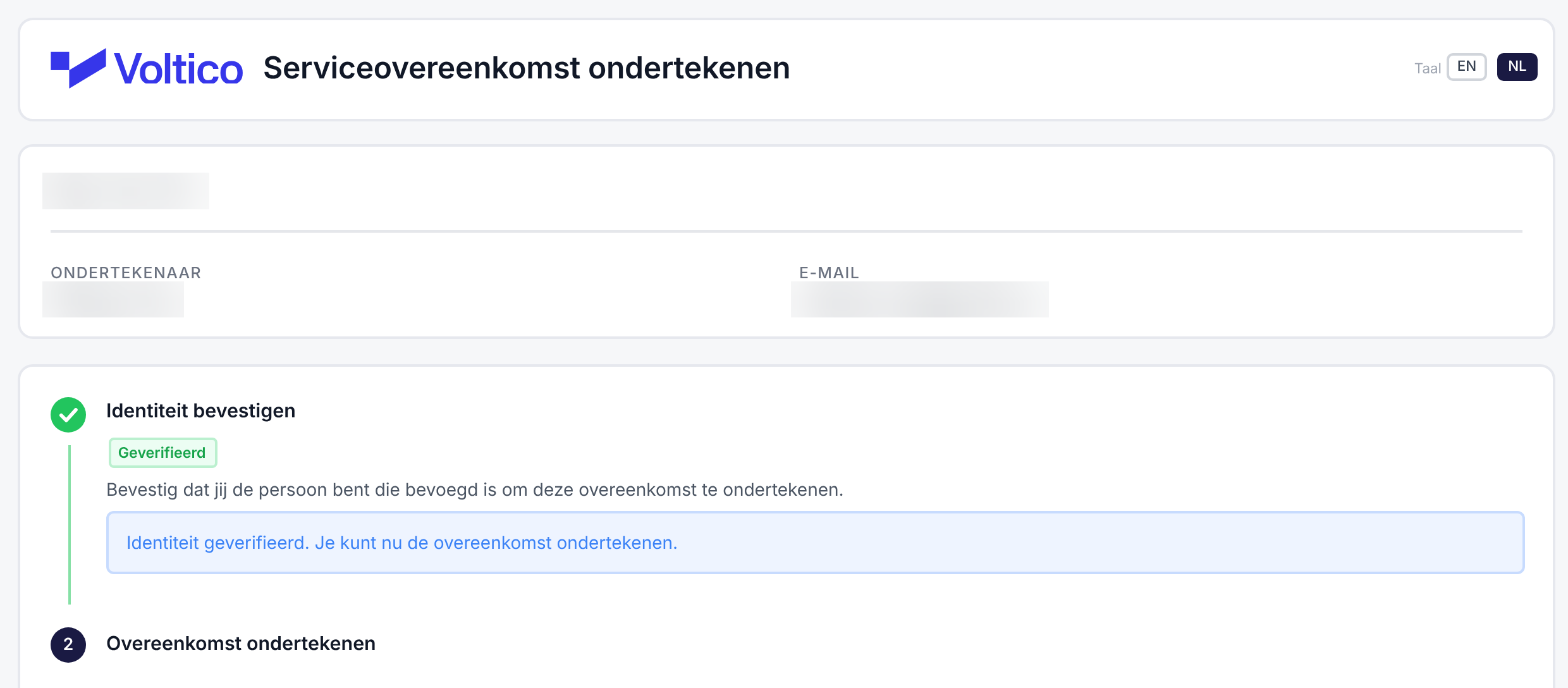
- Controleer bovenaan de bedrijfsnaam, je naam en je e-mailadres. Liever in het Engels? Klik rechtsboven op EN.
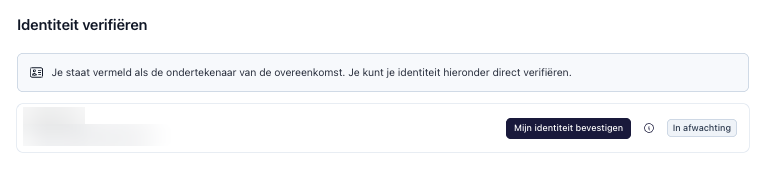
- Klik bij Identiteit bevestigen op de knop om je identiteit te bevestigen.
- Stripe opent. Lees de uitleg en klik op Akkoord en doorgaan.
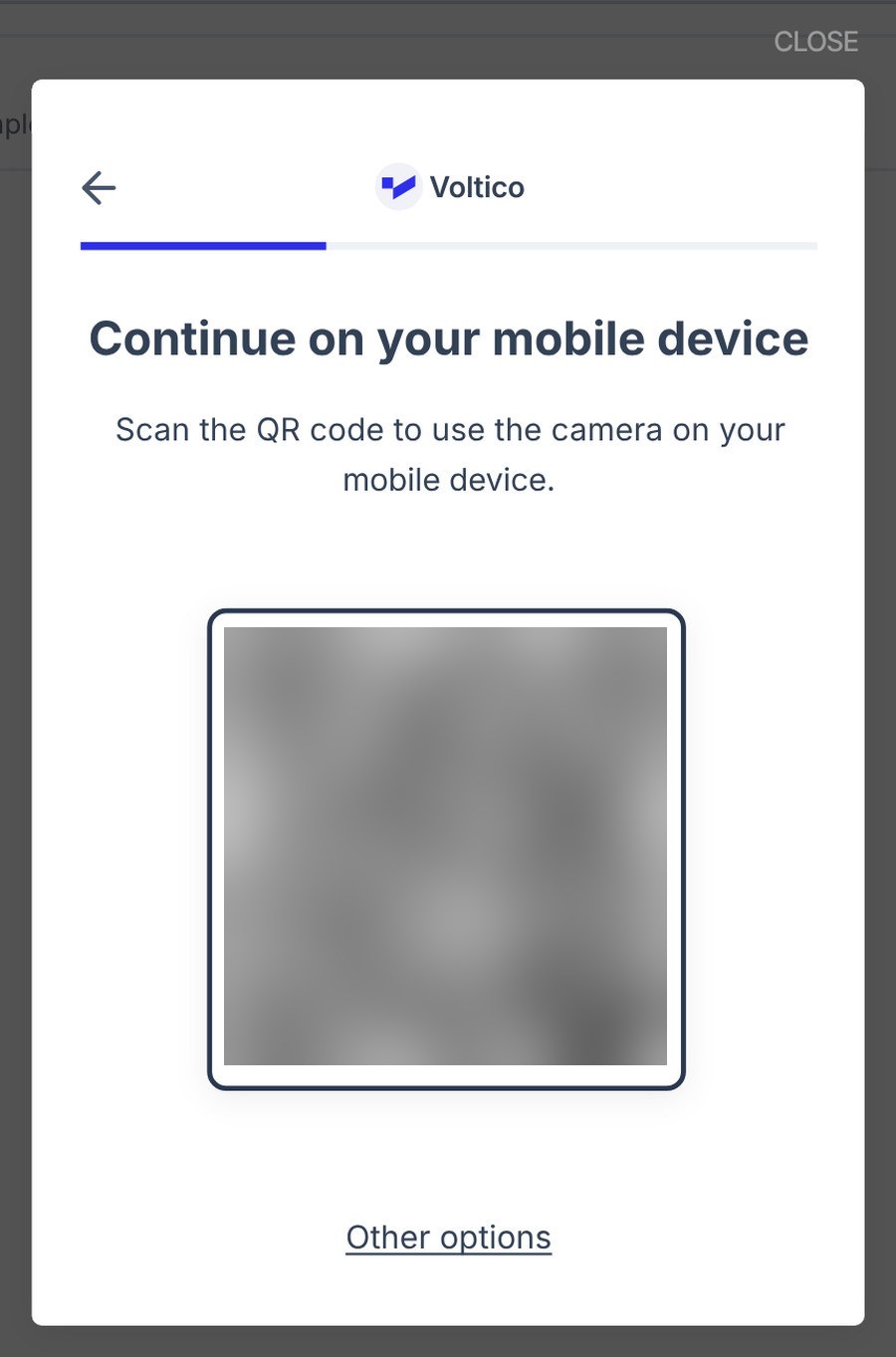
- Scan de QR-code met de camera van je telefoon. Liever de webcam van je computer? Klik op Andere opties.
- Volg de instructies op je telefoon: maak een foto van je paspoort, identiteitskaart of rijbewijs en maak een selfie.
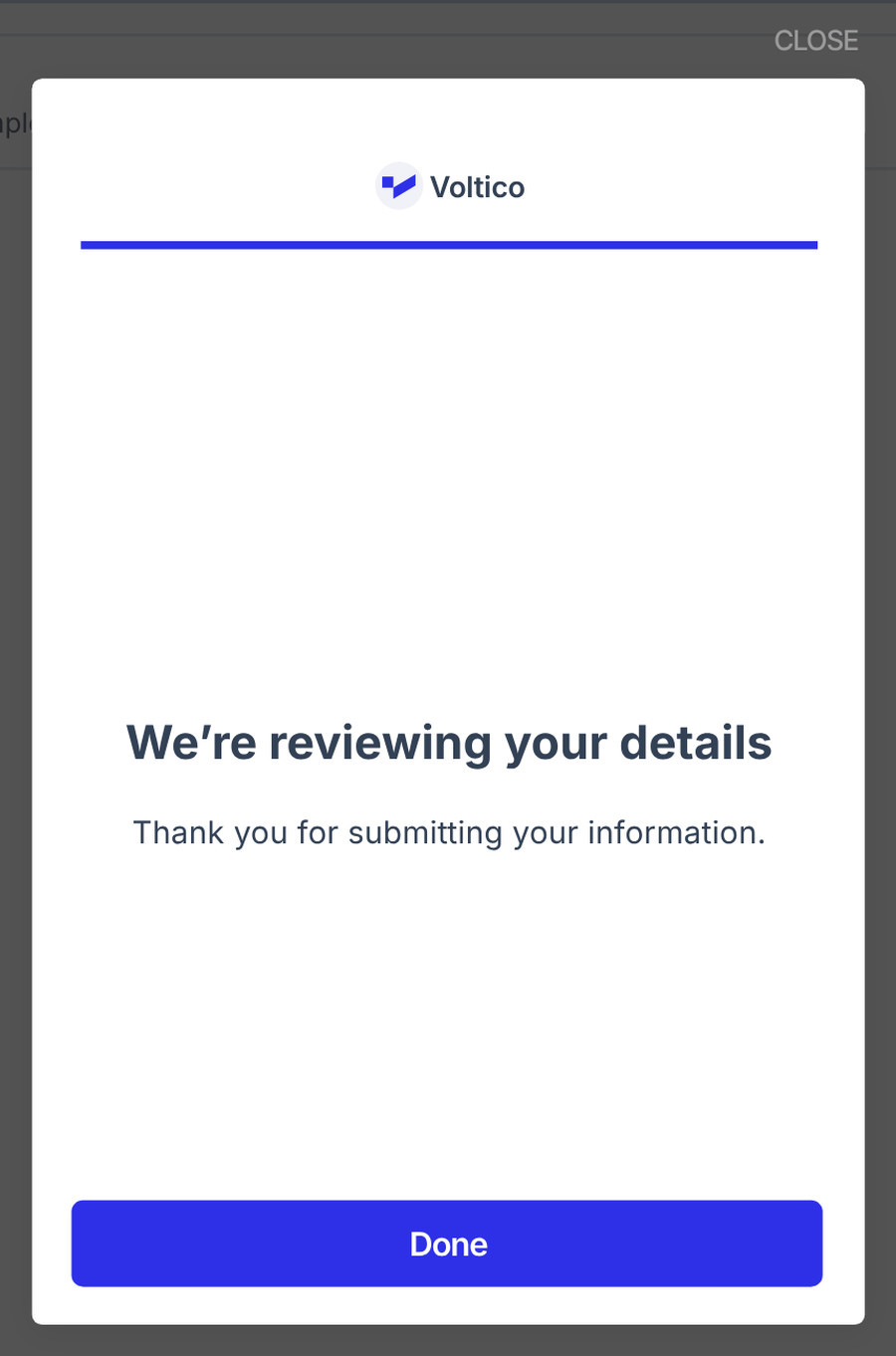
- Ga terug naar je computer en klik op Klaar.
Gebruik je officiële naam. De check vergelijkt je naam met je identiteitsbewijs. Staat er Petrus in je paspoort, maar noemt iedereen je Peter? Dan moet er bij de ondertekenaar ook Petrus staan. Zorg voor goed licht, leg je identiteitsbewijs op een donkere, vlakke ondergrond met alle vier de hoeken in beeld, en zet voor de selfie je bril en pet af.
Stap 5 · Ondertekenaar
Overeenkomst ondertekenen
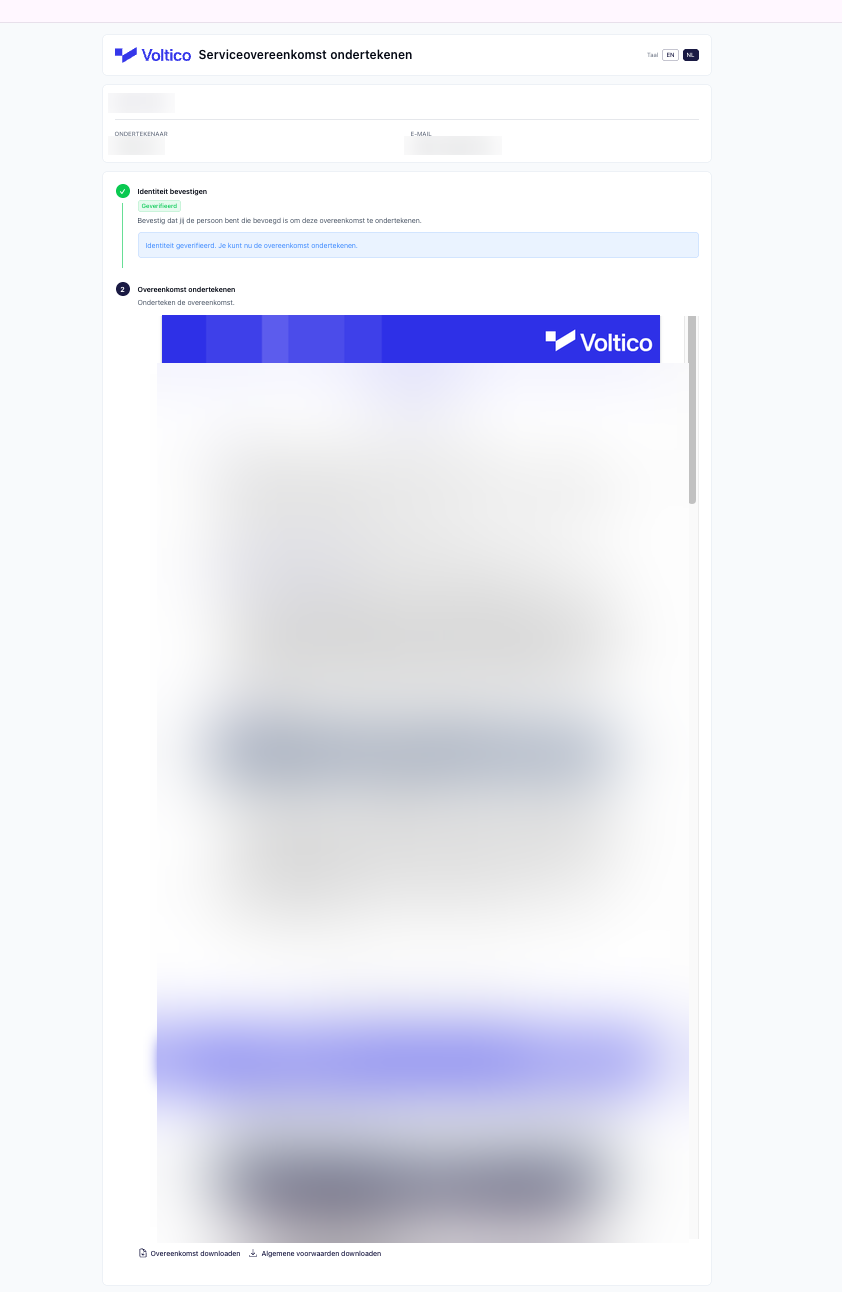
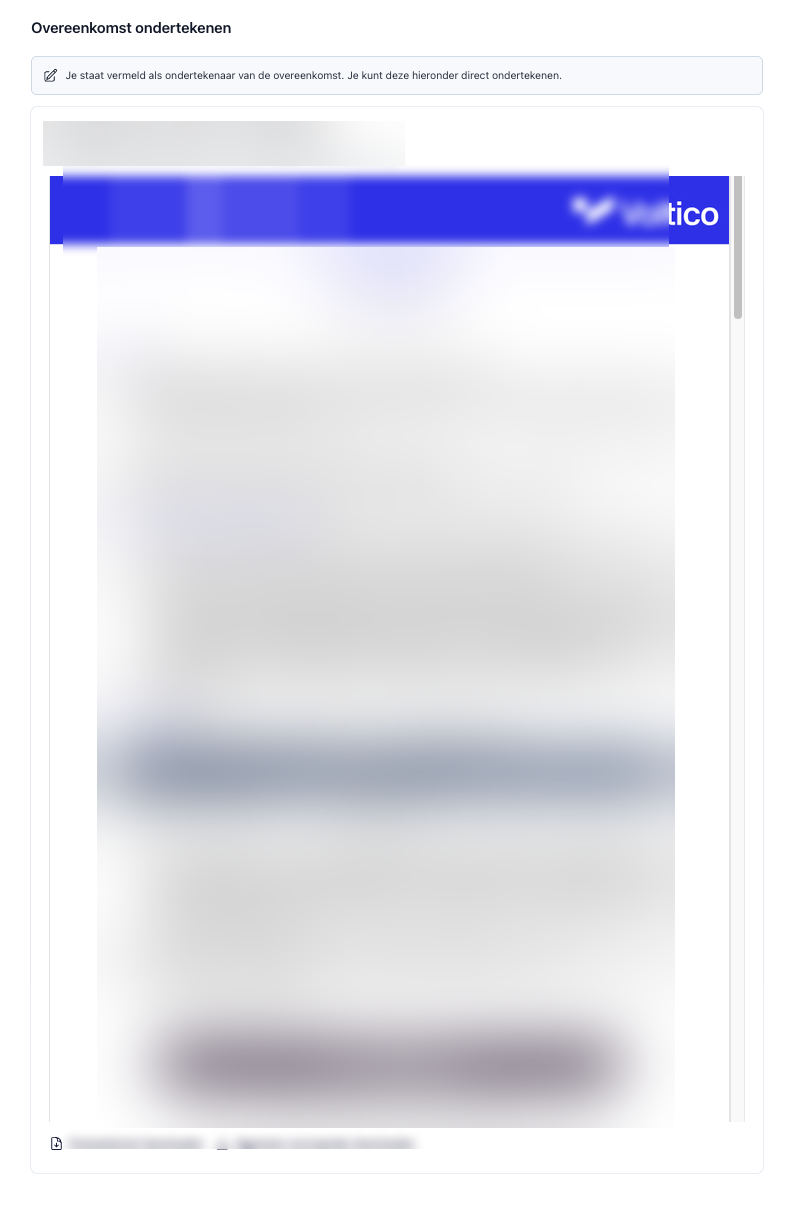
Is de identiteit geverifieerd, dan opent de machtigingsovereenkomst direct op dezelfde pagina. Daarmee geeft de ondertekenaar Voltico toestemming om de laadsessies in te boeken, de emissiereductie-eenheden (ERE’s) die dat oplevert te verkopen en het deel van het bedrijf uit te betalen. Actie nodig: ja, door de ondertekenaar. Voor de aanmelder is dit het moment om te wachten op de e-mail met de getekende overeenkomst.
- Lees de overeenkomst. De gegevens van het bedrijf en de locaties staan er al in.
- Klik op Overeenkomst downloaden en Algemene voorwaarden downloaden en sla beide bestanden op.
- Klik op Nu ondertekenen en volg de instructies op het scherm.
Wat het kost en wat je tekent. Geen abonnement, aansluitkosten of opstartkosten. Voltico houdt een service fee in over de werkelijke ERE-opbrengst: vanaf 20%, lager naarmate je volume groeit. Kunnen er geen ERE’s worden gegenereerd, dan betaalt je bedrijf niets. Dit is een samenvatting. Bij verschil geldt de machtigingsovereenkomst.
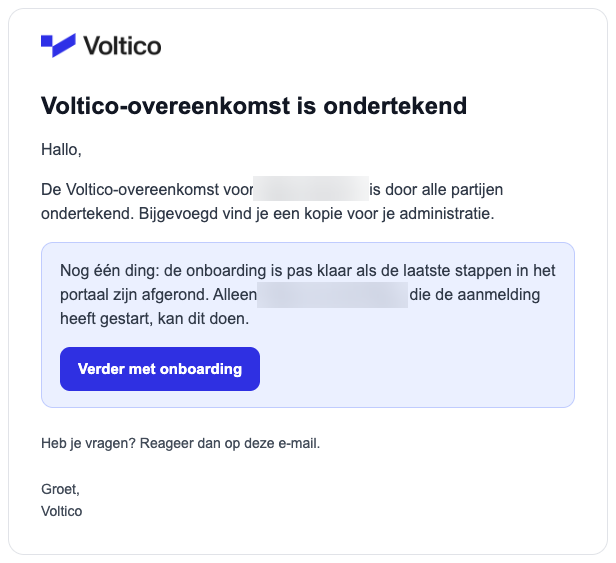
Terug naar de aanmelder: wat gebeurt er na het tekenen?
Stap 6 · Aanmelder, alleen bij eigen zonne-opwek op grootverbruik
Vertel ons meer over je installatie
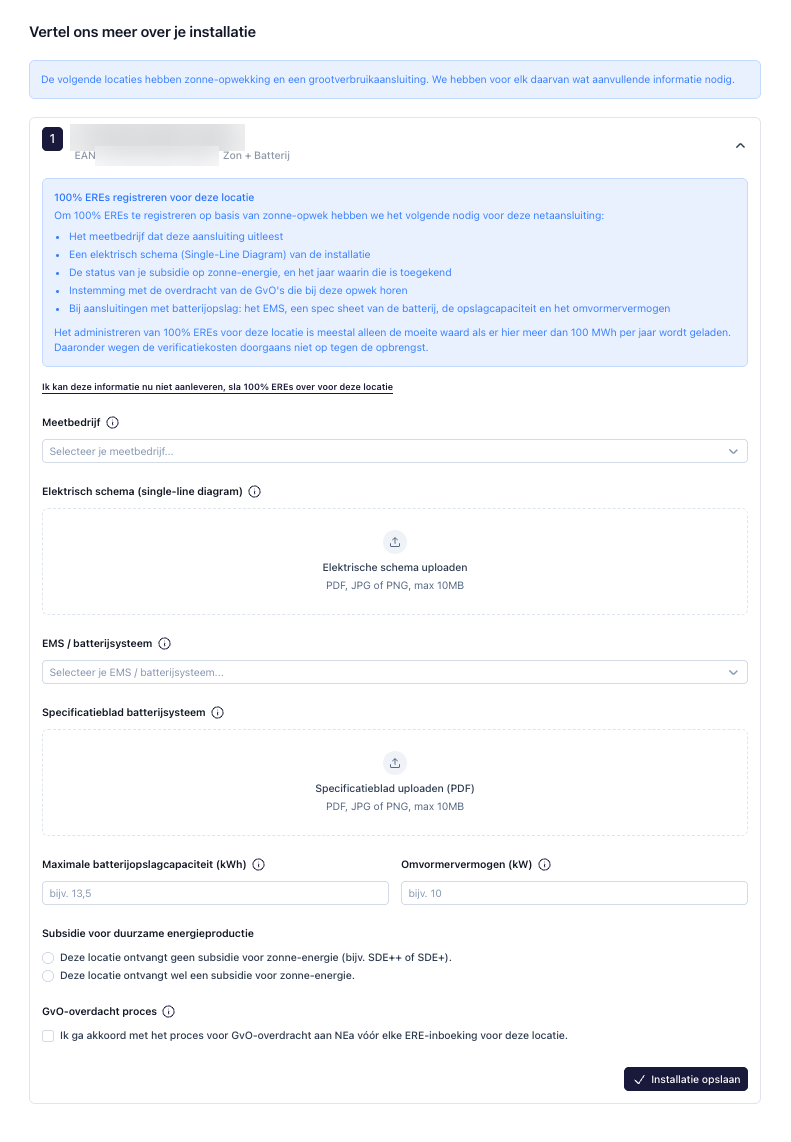
Deze stap is alleen voor bedrijven met eigen zonne-opwek op een grootverbruikaansluiting. Dan kunnen we mogelijk ERE’s inboeken over al je geladen stroom, en niet alleen over het hernieuwbare aandeel van het net. Heb je dat niet? Dan sla je deze stap over en ga je naar stap 7. Actie nodig: alleen als dit voor een locatie geldt.
- Klap de locatie open.
- Kies het meetbedrijf dat de aansluiting uitleest.
- Upload het elektrische schema (single-line diagram): pdf, jpg of png, maximaal 10 MB.
- Met batterij: kies het EMS / batterijsysteem, upload het specificatieblad en vul de opslagcapaciteit (kWh) en het omvormervermogen (kW) in.
- Geef aan of de locatie subsidie voor zonne-energie ontvangt.
- Vink aan dat je akkoord gaat met de GvO-overdracht.
- Klik op Installatie opslaan. De locatie krijgt het label Voltooid.
Is het de moeite waard?. Meestal pas boven de 100 MWh geladen stroom per jaar. Daaronder wegen de verificatiekosten niet op tegen de opbrengst. Klik dan op Ik kan deze informatie nu niet aanleveren, sla 100% EREs over voor deze locatie.
Stap 7 · Aanmelder
Koppel je laadsessies
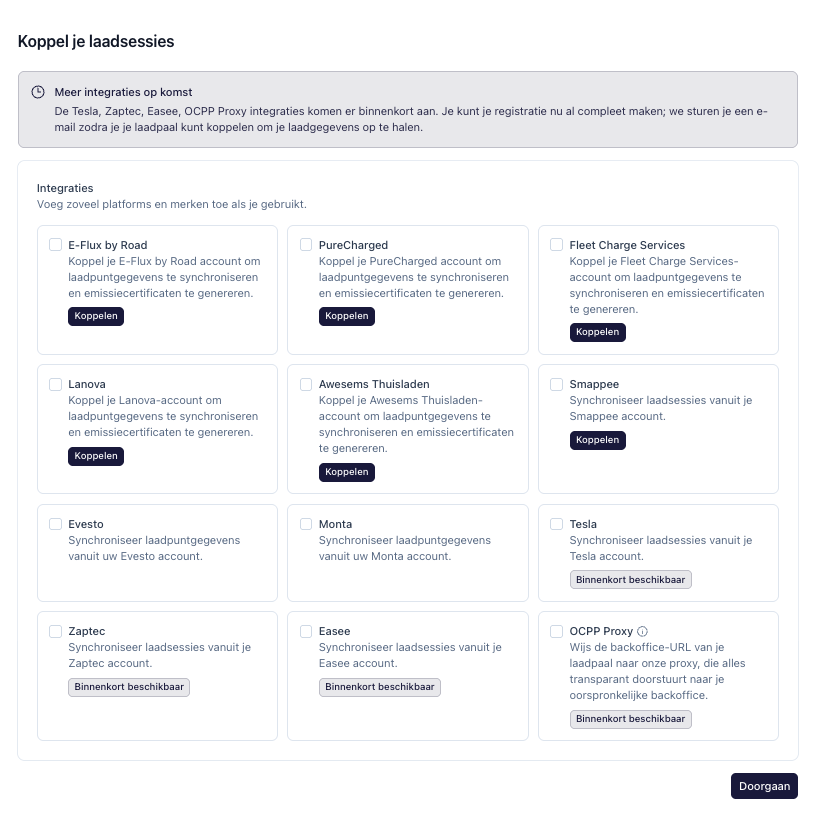
We boeken je laadsessies in bij de Nederlandse Emissieautoriteit (NEa), dus we moeten ze kunnen uitlezen. Dat regel je door de platforms of merken van je laadpunten te koppelen. Actie nodig: ja. Zodra je gekoppeld bent, komen de sessies vanzelf binnen.
- Klik in je overzicht op Start naast Koppel je laadsessies.
- Zoek de platforms en merken van je laadpunten in de lijst en vink ze aan.
- Klik op Koppelen en log in met je account voor dat platform.
- Gebruik je meer dan één platform? Koppel ze allemaal.
- Klik op Doorgaan.
Staat er ‘Binnenkort beschikbaar’?. Rond je aanmelding toch af. We mailen je zodra je je laadpunten kunt koppelen.
Stap 8 · Aanmelder
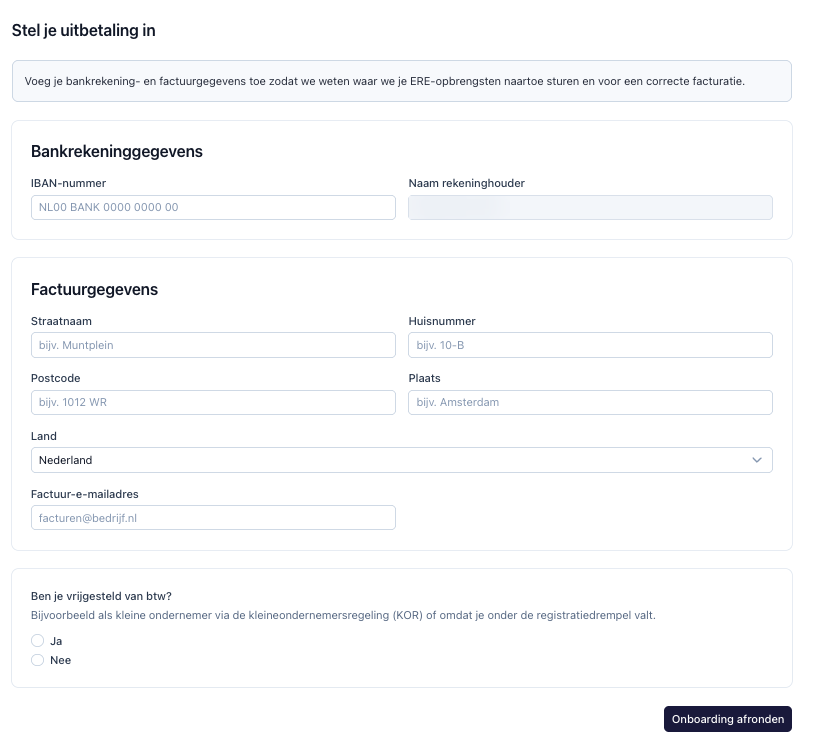
Stel je uitbetaling in
De laatste stap. Hier geef je aan op welke rekening we de opbrengst uitbetalen en hoe we factureren. Actie nodig: ja.
- Vul het IBAN van je bedrijf in. De naam van de rekeninghouder is al ingevuld.
- Vul het factuuradres in: straat, huisnummer, postcode, plaats en land.
- Vul het e-mailadres voor facturen in.
- Beantwoord de vraag Ben je vrijgesteld van btw? Kies Ja als je bedrijf gebruikmaakt van de kleineondernemersregeling (KOR) of onder de registratiedrempel valt. Anders kies je Nee.
- Controleer het IBAN nog één keer en klik op Onboarding afronden.
Voordat je klikt. Zodra je op Onboarding afronden klikt, gaat je aanmelding ter controle naar ons team. Controleer het IBAN dus nog één keer.
Na je aanmelding
Meestal binnen 5 werkdagen
Iemand van ons team controleert je aanmelding en mailt je de uitkomst: goedgekeurd, of wat er nog niet klopt, zodat we het samen kunnen oplossen.
Vanaf dat moment
Zodra je laadpunten gekoppeld zijn, komen je laadsessies automatisch binnen. Je hoeft niets te doen.
Na de verkoop
We verkopen je ERE’s en maken het deel van je bedrijf over naar de rekening van je bedrijf.
Vastgelopen? Snelle oplossingen
De energierekening wordt afgekeurd
Ik kan de rekening niet uploaden
De rekening bestaat uit twee bestanden
Ons bedrijf wordt niet gevonden
De verkeerde ondertekenaar staat erin
De ondertekenaar heeft geen e-mail gekregen
De identiteitscheck mislukt
Ondertekenen lukt niet
Bij ons laadplatform staat ‘Binnenkort beschikbaar’
Ik heb een fout gemaakt in een eerdere stap
Ik kan mijn inlogmail niet vinden
Kom je er niet uit? Gebruik het berichtvenster in je onboarding, of mail naar support@voltico.nl met het e-mailadres waarmee je je aanmeldde.
Veelgestelde vragen
Aanmelden en locaties
Kleinverbruik of grootverbruik: wat betekent dat voor onze aanmelding?
Onze rekening staat op een handelsnaam of op naam van de eigenaar.
Er staan twee bedrijven met dezelfde naam in de lijst.
De energierekening is afgekeurd.
Moeten we later nog iets aanleveren?
Tellen laadsessies van vóór de aanmelding mee?
De overeenkomst en het ondertekenen
Kunnen we de overeenkomst eerst doornemen?
Wie mag er tekenen?
Wat gebeurt er na Versturen voor ondertekening?
Waarom moet de ondertekenaar een identiteitsbewijs laten zien?
Kosten en looptijd
Wat kost het?
Hoe lang loopt de overeenkomst en kunnen we opzeggen?
Eigen zonne-opwek (stap 6)
Wat levert eigen zonne-opwek op?
Is dat de moeite waard?
Waarom vragen jullie naar subsidie en de GvO-overdracht?
Koppelen en uitbetalen
Welke gegevens lezen jullie uit?
Ons platform staat er niet tussen, of staat op Binnenkort beschikbaar.
Kiezen we Ja of Nee bij de btw-vraag?
Wanneer wordt er uitbetaald?
Verder
Aanmelden als particulier
Het energiecontract staat op je eigen naam. Aanmelden in zes stappen.
Bekijk het stappenplan
Hoe worden ERE certificaten uitbetaald?
ERE-certificaten leveren pas geld op nadat ze zijn geverifieerd en verkocht. Ontdek hoe het uitbetalingsproces werkt en wanneer je uitbetaald krijgt.
Lees artikel
ERE compliance eisen voor laadpalen
ERE’s worden alleen toegekend als jouw laaddata voldoet aan specifieke eisen. Ontdek wat compliance vereist en hoe je jouw opbrengsten beschermt.
Lees artikel